728x90
반응형
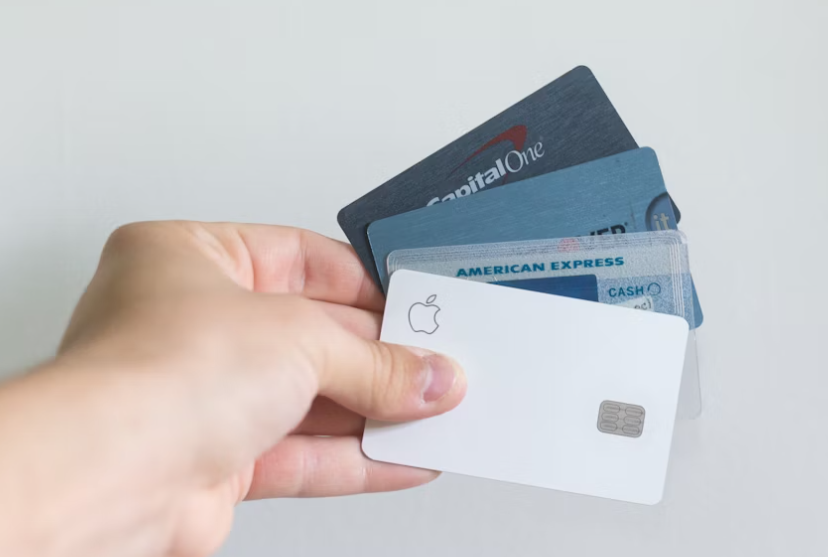
“지하철 앞에서 잔액 부족 뜨면 진짜 곤란하잖아요?”
출근길, 급할 때 잔액 부족 메시지를 보면
그날 하루 텐션이 그대로 낮아집니다.
하지만 교통카드 앱에는 자동충전 기능이 있고,
한 번만 설정해두면 잔액이 일정 금액 이하일 때 자동으로 충전됩니다.
✅ 먼저 확인할 것: 내 휴대폰은 지원될까?
조건설명
| NFC 기능 | 안드로이드 필수 (아이폰은 NFC 지원 불완전) |
| 삼성페이 | 교통카드 기능 내장됨 (삼성폰) |
| 앱 설치 | 티머니/캐시비/카카오페이/삼성페이 중 택1 |
| 결제 수단 등록 | 자동충전은 신용/체크카드 등록 필수 |
🚉 설정 방법 1: 티머니(T-money) 앱 자동충전
- 티머니 앱 설치
- [MY] → [모바일티머니 관리] → [자동충전 설정]
- 잔액 기준 선택 (ex. 1,000원 미만 시 충전)
- 충전 금액 선택 (ex. 10,000원씩 충전)
- 결제 카드 등록
✔ 안드로이드 전용 / 아이폰은 ‘후불교통카드’만 가능
🚌 설정 방법 2: 캐시비 (Cashbee) 앱 자동충전
- 캐시비 앱 실행 → [자동충전 관리]
- 사용 중인 교통카드 선택
- 잔액 하한 설정
- 충전금액과 결제카드 등록
✔ 일부 카드는 ‘자동충전 불가’ 메시지 나올 수 있음 (은행 제휴 여부 확인 필요)
💳 설정 방법 3: 삼성페이 교통카드 자동충전
- 삼성페이 앱 → 교통카드 탭
- [카드관리] → [자동충전] ON
- 충전 기준 잔액, 금액 선택
- 삼성페이 등록 카드에서 결제 연동
✔ 삼성 갤럭시 단말기 전용 / 티머니 기반 사용
💸 설정 방법 4: 카카오페이 교통카드 자동충전
- 카카오페이 앱 → 교통카드 → 모바일티머니
- [자동충전 설정] → [충전 조건/금액/카드 등록]
- 카카오페이머니 또는 연결된 신용카드 사용
✔ 교통비 외에 소액결제에도 같이 사용 가능
✔ 일부 카카오페이 충전카드는 자동충전 미지원
🔒 꼭 알아둘 것: 보안 & 한도 체크
- 자동충전은 1일/1회/월 최대 한도가 존재
→ 카드사 또는 앱별로 상이 (예: 1일 3만원/월 10만원) - 분실 시 앱에서 교통카드 사용 중지 설정 꼭 하기!
- 결제 오류 방지를 위해 충전용 카드 잔액 충분히 유지
✍️ 마무리하며
모바일 교통카드는 편리함 그 자체지만,
충전 잔액 관리는 설정 없이는 불편할 수밖에 없습니다.
자동충전 한 번만 설정해두면
지갑도, 마음도 가볍게 대중교통 탈 수 있어요.
특히 출퇴근 반복하시는 분들에겐 필수 기능입니다.
728x90
반응형
'꿀팁 정보' 카테고리의 다른 글
| 🧼 전자레인지 안, 보기보다 더럽습니다 (0) | 2025.07.09 |
|---|---|
| 🚲 공공자전거 하루 무료 이용, 이렇게 쓰면 진짜 유용하다 (0) | 2025.07.08 |
| 🌞 여름철 차 안 온도, 장비로 똑똑하게 낮추는 법 (0) | 2025.07.08 |
| ✈ 비행기 좌석, 남들보다 먼저 잡는 법 (2) | 2025.07.07 |
| 📸 사진, 자동으로 백업하는 법 (0) | 2025.07.07 |


댓글