안녕하세요!
오늘은 갤럭시 유용한 기능으로 사진 부분 색칠하는 방법을 공유하고자 글을 작성하게 되었습니다!
항상 블로그에 글을 올리기전에 사진 편집을 먼저 하곤 하는데요..
이런저런 기능이 없나 찾아보다가 갤럭시에 부분 색칠 기능으로 명암을 줄 수 있는 기능을 찾았습니다.
이미 알고 계신 분들은 이걸 이제 알았다고?라고 생각하실 수도 있지만 저는 핸드폰에 있는 기능들을
하나하나 꼼꼼히 사용하지 않기 때문에 있는 줄도 몰랐네요 ㅎㅎ..
사진 편집 어플을 이용하는 게 사진을 더 이쁘게 만들 수도 있겠지만
기본적으로 갤럭시에서 제공하는 기능이라서 굳이 어플 다운 필요 없이 사진을 수정할 수 있다는 장점이 있습니다.
그럼 부분 색칠은 어떤 기능인지 사진과 같이 알아보도록 해요~
먼저 갤럭시에 기본적으로 있는 갤러리를 들어가 주세요!
사진을 찍으면 자동적으로 갤러리에 사진들이 저장될 겁니다.
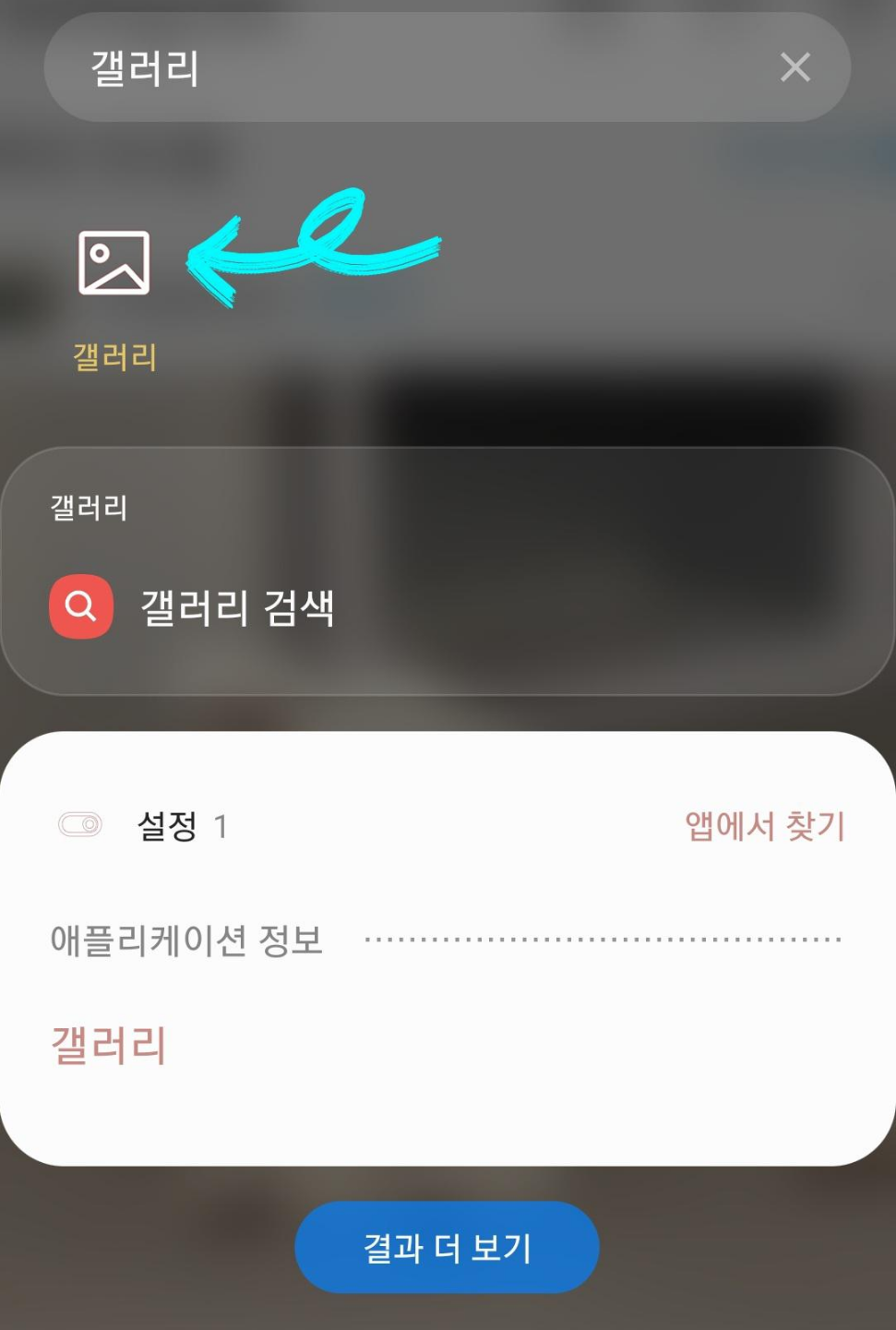
갤러리에 들어가셔서 원하시는 사진 하나를 골라주세요!
저는 맥주 먹을 때 먹었던 마른안주를 부분 색칠해보려고요 ㅎㅎ
색깔이 알록달록해서 부분 색칠했을 때 더 눈에 띄기도 할 거 같아요~
사진을 선택하셨다면 사진 하단에 있는 연필 모양의 버튼을 눌러주세요(사진 참고)

연필 모양을 누르셨다면 편집 기능으로 들어온 것입니다.
여기서 사진 우측 상단에 설정 메뉴를 선택해주세요(사진 참고)
(부분 색칠이 필요 없으신 분들은 바로 하단 메뉴들 사용하시면 됩니다.)
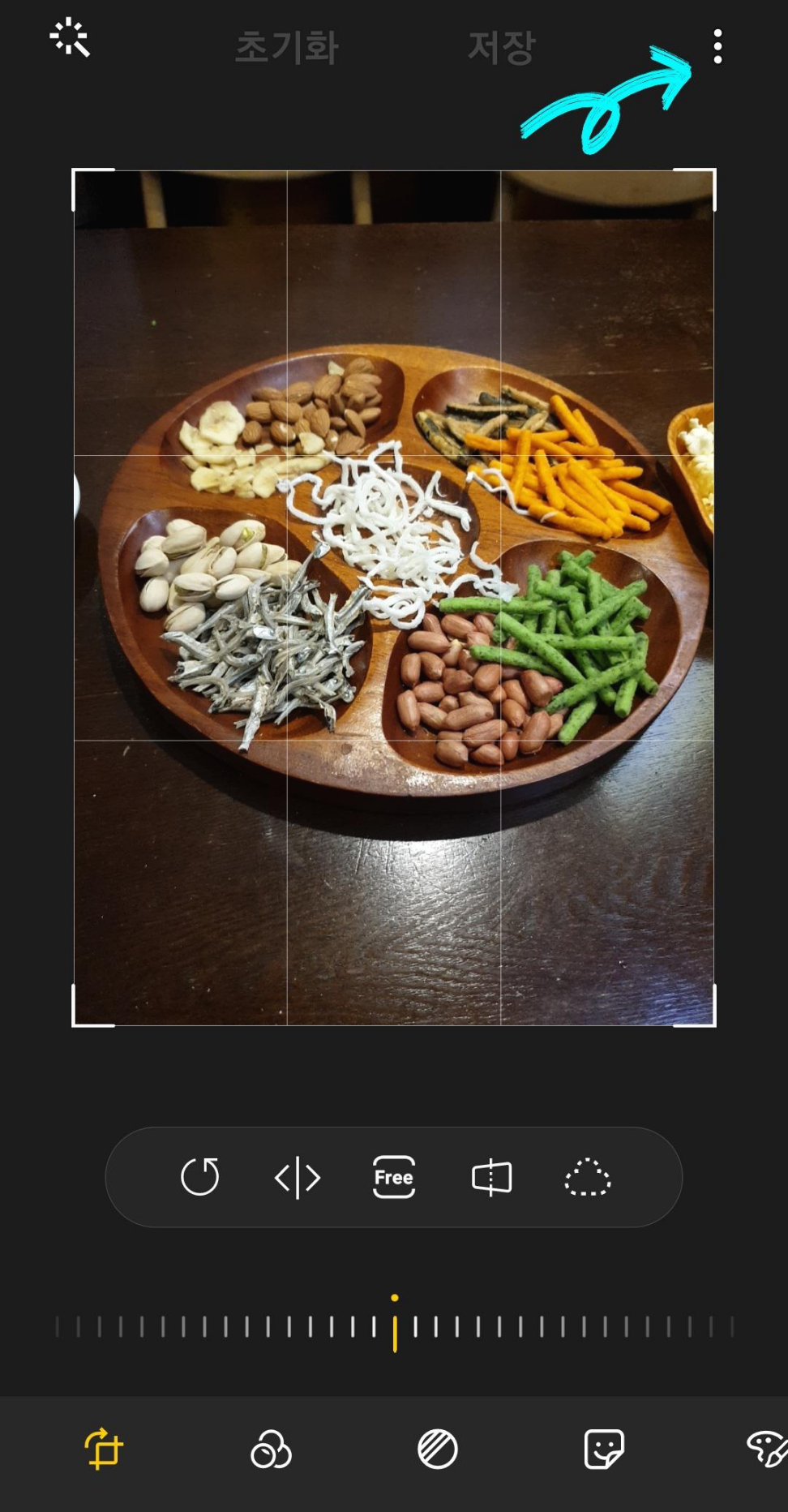
우측 상단의 메뉴 버튼을 눌렀을 때 부분 색칠이라는 항목이 나타납니다.
선택해 주세요!

부분 색칠을 선택하시면 3가지의 색칠 기능이 나타나는데요!
첫 번째 스포이드+ 모양 => 흑백에서 컬러를 줄 항목을 선택 후 변경
두 번째 스포이드- 모양 => 부분 색칠된 항목을 다시 흑백으로 변경
세 번째 지우개 모양 => 부분 색칠된 항목을 전체가 아니라 부분적으로 흑백 변경
저는 사진에서 첫 번째 스포이드+ 기능만 사용하여 예시로 들었고요!
여러분들이 실제로 섬세하게 사용하시려면 3가지 기능을 다 사용하시는 게 좋을 거예요.
**부분 색칠을 선택할 때 색깔이 비슷한 것들은 같이 묶여버려서 지우개가 꼭 필요해 보입니다!

저는 알록달록한 마른안주들에서 초록색 과자만 부분 색칠했습니다!
역시 음식은 맛도 있어야 하지만, 시각도 매우 중요한 것 같네요..
부분 색칠 기능을 작업하면서 한번 더 느꼈습니다..ㅎㅎ

부분 색칠 기능을 마무리하셨다면 사진 우측 하단에 체크 버튼으로 변경 내용을 저장하시면 됩니다.
그 후 사진을 저장하시고 본인이 원하는 곳에 사진을 이쁘게 사용해주세요!
저 안주 사진은 이쁘게 사용할 수는 없겠네요...
오늘은 갤럭시 부분 색칠 기능을 간단하게 알아봤습니다.
간단한 사진 편집들은 갤럭시에서도 제공하는 기능들이 많으니까 잘 활용하셨으면 좋겠고요!
앞으로 갤럭시에서 사진 수정하는 업데이트도 많이 해줬으면 좋겠습니다.
참고로 제 핸드폰은 갤럭시 S9입니다.
그럼 오늘 글 여기서 마치겠습니다.
오늘도 읽어주셔서 감사합니다!
'유용한 정보' 카테고리의 다른 글
| [약 모양으로 무슨약인지 확인하는 방법] 내가 갖고 있는 약의 정보를 알아보자! (0) | 2021.09.24 |
|---|---|
| [크롬 원격 데스크톱] 원격으로 상대방의 PC를 간편하게 사용해보자!(1분만에) (1) | 2021.09.17 |
| [디스코드 설치와 사용방법] 온라인으로 공적모임, 사적모임을 편하게 즐길 수 있는 디스코드 사용해보세요! (0) | 2021.09.12 |
| [병원비, 보험비 숨은 돈 찾기] 5분이면 숨겨진 병원비, 보험비를 받을 수 있어요! (0) | 2021.09.10 |
| [택배 운송장 번호 조회하기] 배송시킨 내 물건은 어디서 뭘하고 있을까? (0) | 2021.08.30 |


댓글